


Comment envoyer un emailing avec Mailchimp
Last updated
Friday, February 20, 2026 - 09:43
Mailchimp est une plateforme de marketing tout-en-un, leader de l'emailing et de l'automatisation (marketing automation), rachetée par Intuit en 2021. Elle permet aux entreprises de gérer des listes d'abonnés, de concevoir des campagnes (emails, newsletters, réseaux sociaux, landing pages) et d'analyser les performances pour fidéliser et convertir.
1.Créer / préparer votre audience
Avant tout envoi, il faut une audience (liste de contacts).
- Connectez-vous à Mailchimp
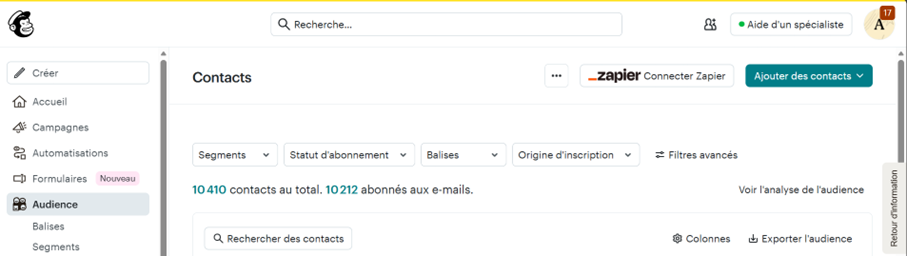
- Menu Audience
- Cliquez sur All contacts
Ajoutez vos contacts :

- Add contacts → Add a subscriber (manuel)
- ou Import contacts (CSV, Excel, copier-coller)
Les contacts doivent avoir donné leur consentement (RGPD).
2.Créer une campagne email
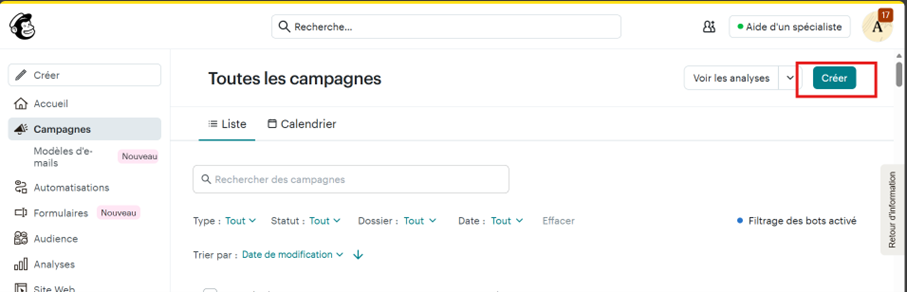
- Menu Campaigns
Bouton Create campaign

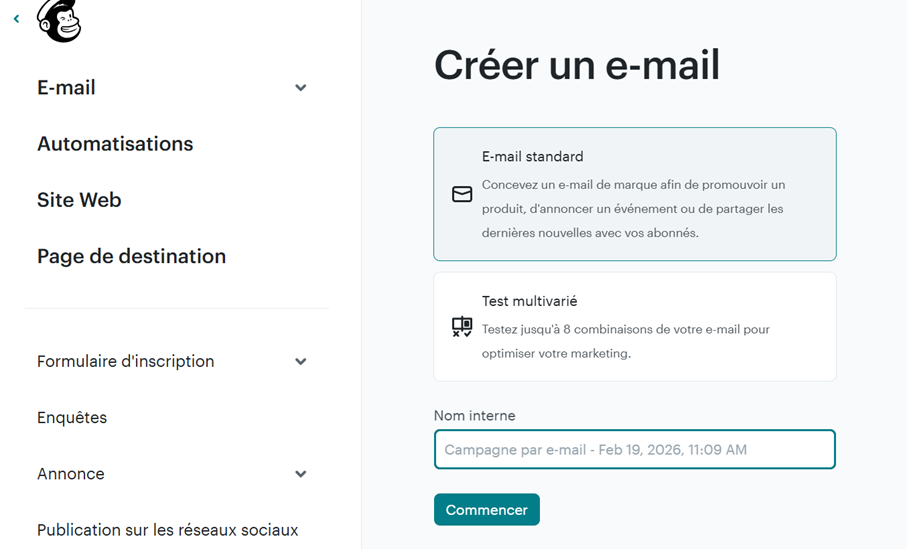
- Choisissez Email
- Sélectionnez le type :
- Regular → email classique (le plus utilisé)
- Donnez un nom à la campagne
Cliquez sur Begin

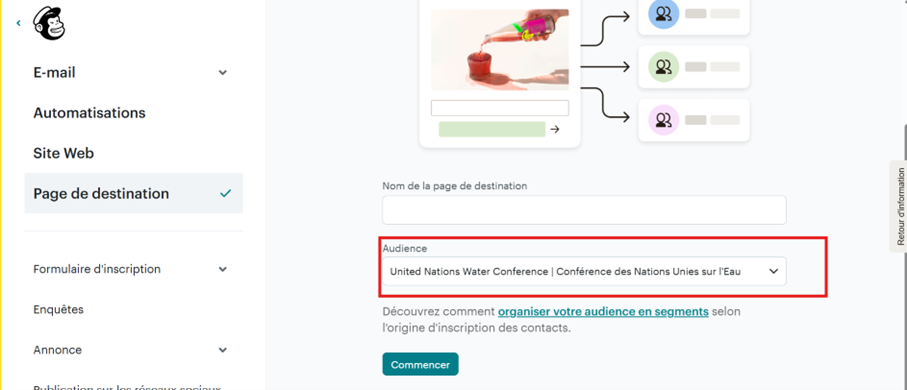
3.Choisir les destinataires
- Section To
- Cliquez sur Add recipients
- Sélectionnez :
- Votre Audience
- Tous les contacts ou un segment
Cliquez sur Save

4.Configurer l’expéditeur
- Section From
- Renseignez :
- From name (ex: Votre entreprise)
- From email address
- Cliquez sur Save
Utilisez une adresse professionnelle (ex: contact@votresite.com)
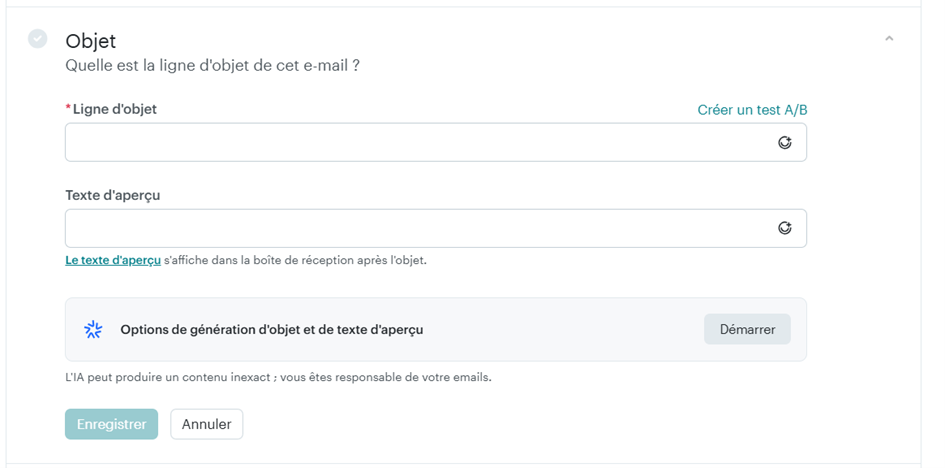
5. Ajouter l’objet de l’email
- Section Subject
- Remplissez :
- Subject line (objet)
- Preview text (texte d’aperçu – optionnel)
- Cliquez sur Save
6. Créer le contenu de l’email
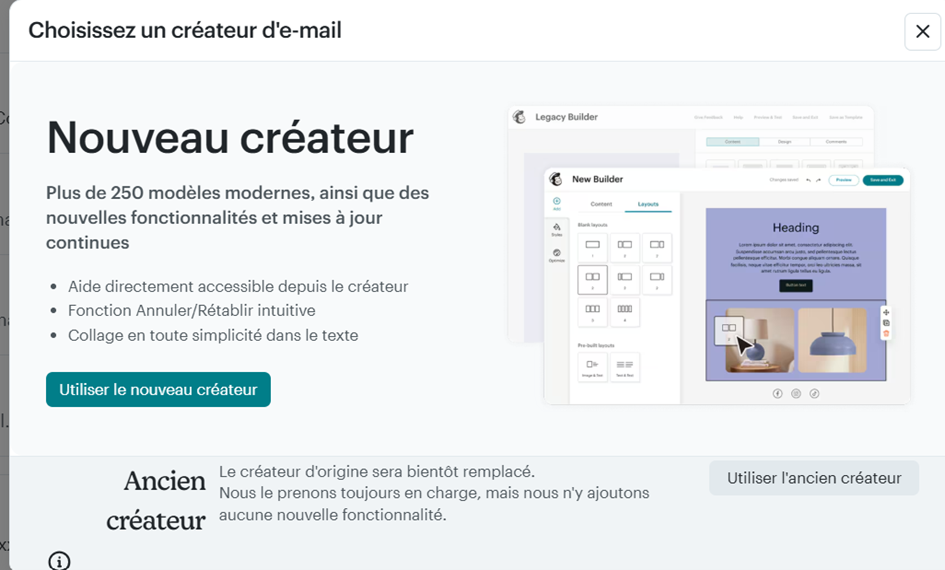
Section Content

- Cliquez sur Design Email
- Choisissez :
- Template (modèle prêt à l’emploi)
ou Blank (email vide)


7. Éditeur Mailchimp
- Glisser-déposer :
- Texte
- Images
- Boutons
- Séparateurs
- Modifiez :
- Couleurs
- Polices
- Liens
- Cliquez sur Save & Exit
8. Vérifier avant l’envoi
- Cliquez sur Preview and Test
- Options :
- Enter preview mode
- Send a test email (envoyer à vous-même)
Vérifiez :
- Fautes
- Liens
- Affichage mobile
9. Envoyer l’email
- Bouton Send
- Confirmez avec Send now
Votre emailing est envoyé !
10. Suivre les résultats
Après l’envoi :
- Menu Campaigns
- Cliquez sur la campagne
- Consultez :
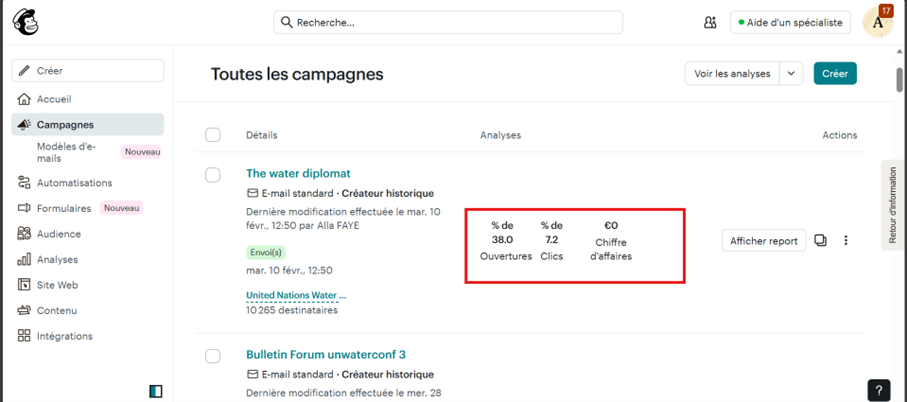
- Taux d’ouverture
- Clics
Désinscriptions