



Guide simple pour résoudre un problème de messagerie dans cPanel
Last updated
Tuesday, March 31, 2026 - 13:31
1. Vérifier que la boîte mail existe
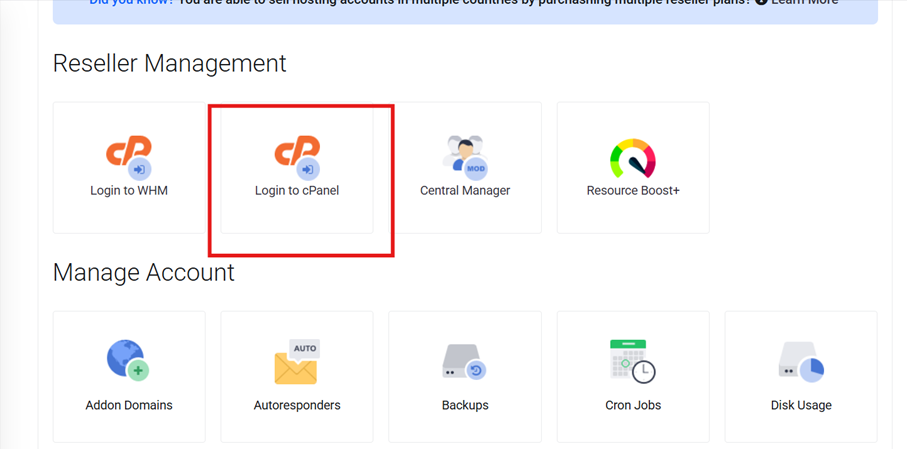
Connectez-vous à cPanel.

Ouvrez Email Accounts.

- Vérifiez que l’adresse e-mail est bien créée.
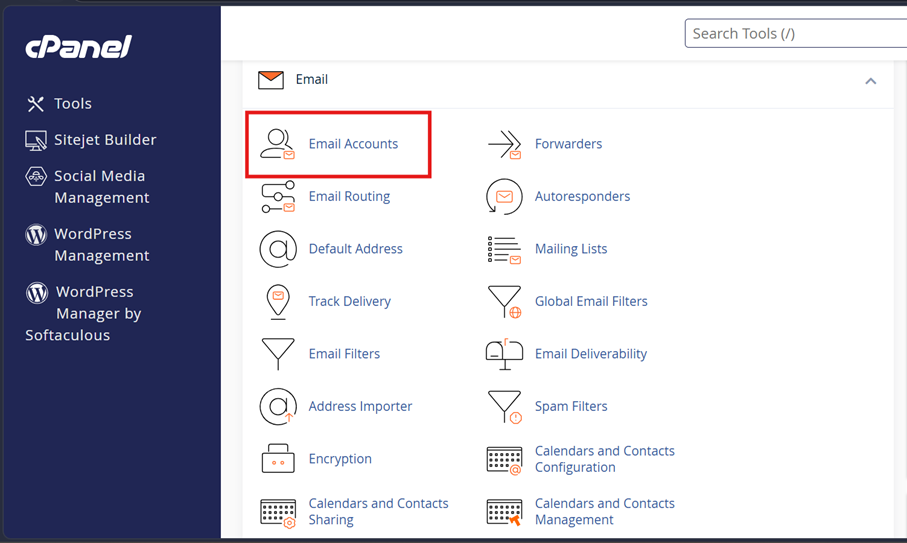
Si elle n’existe pas: cliquez sur Create et recréez la boîte.
2. Tester l’envoi et la réception
- Envoyez un mail depuis la boîte vers une adresse externe (ex: Gmail).
- Envoyez un mail vers la boîte depuis une adresse externe.
Cela permet de savoir si le problème vient de :
- L’envoi
- La réception
- Ou la configuration du logiciel mail.
3. Vérifier l’espace de stockage
- Dans Email Accounts, regardez la colonne Storage.
- Si la boîte est pleine, augmentez la capacité ou supprimez des messages.
4. Contrôler les paramètres de configuration
Dans Connect Devices, vérifiez :
- Serveur entrant (IMAP/POP)
- Serveur sortant (SMTP)
- Ports et sécurité SSL
Une mauvaise configuration empêche l’envoi ou la réception.
5. Vérifier les filtres et le spam
- Ouvrez Spam Filters ou Email Filters.
- Vérifiez que les messages ne sont pas bloqués ou redirigés par erreur.
6. Tester via Webmail
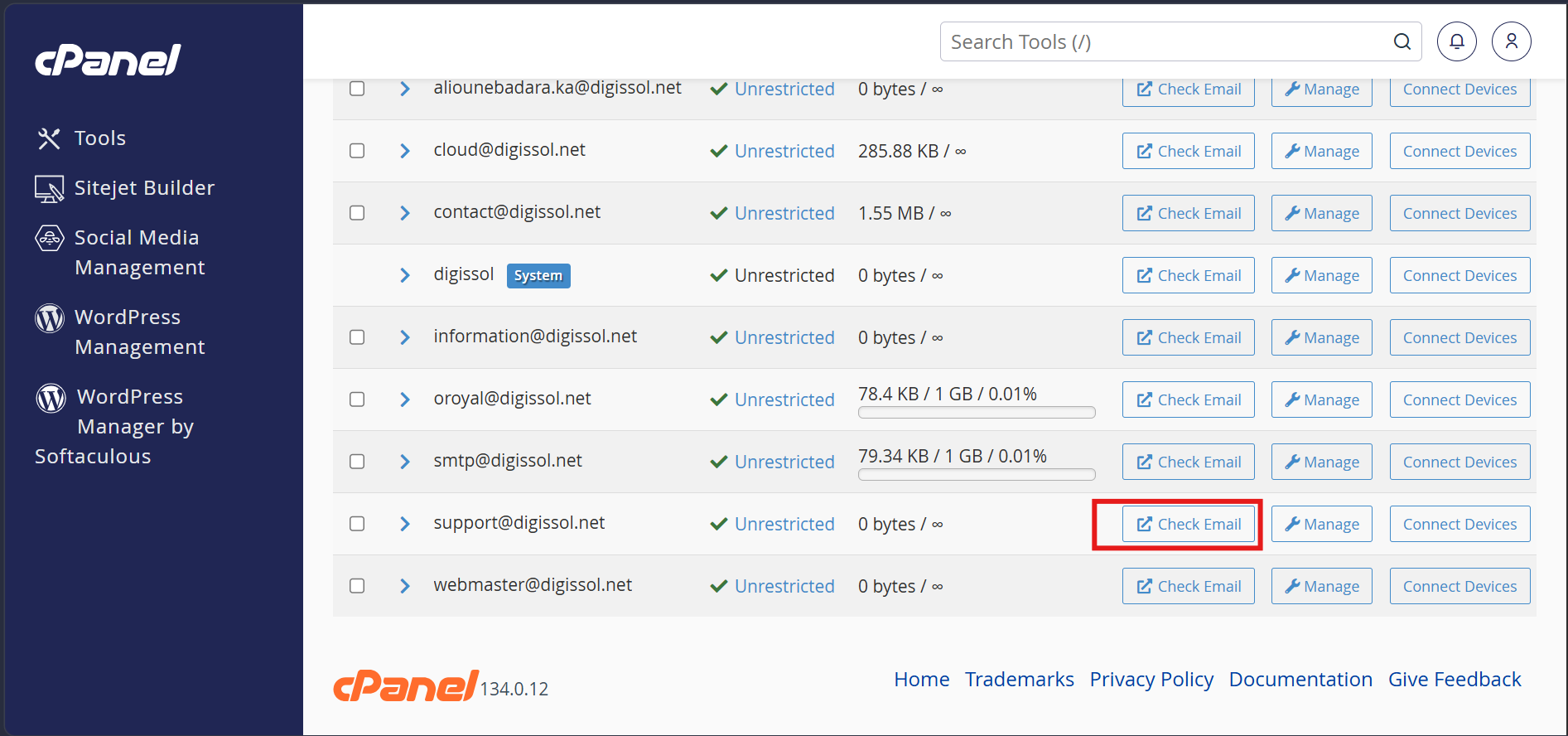
Dans cPanel, cliquez sur Check Email → Webmail.


- Essayez d’envoyer et recevoir un message.
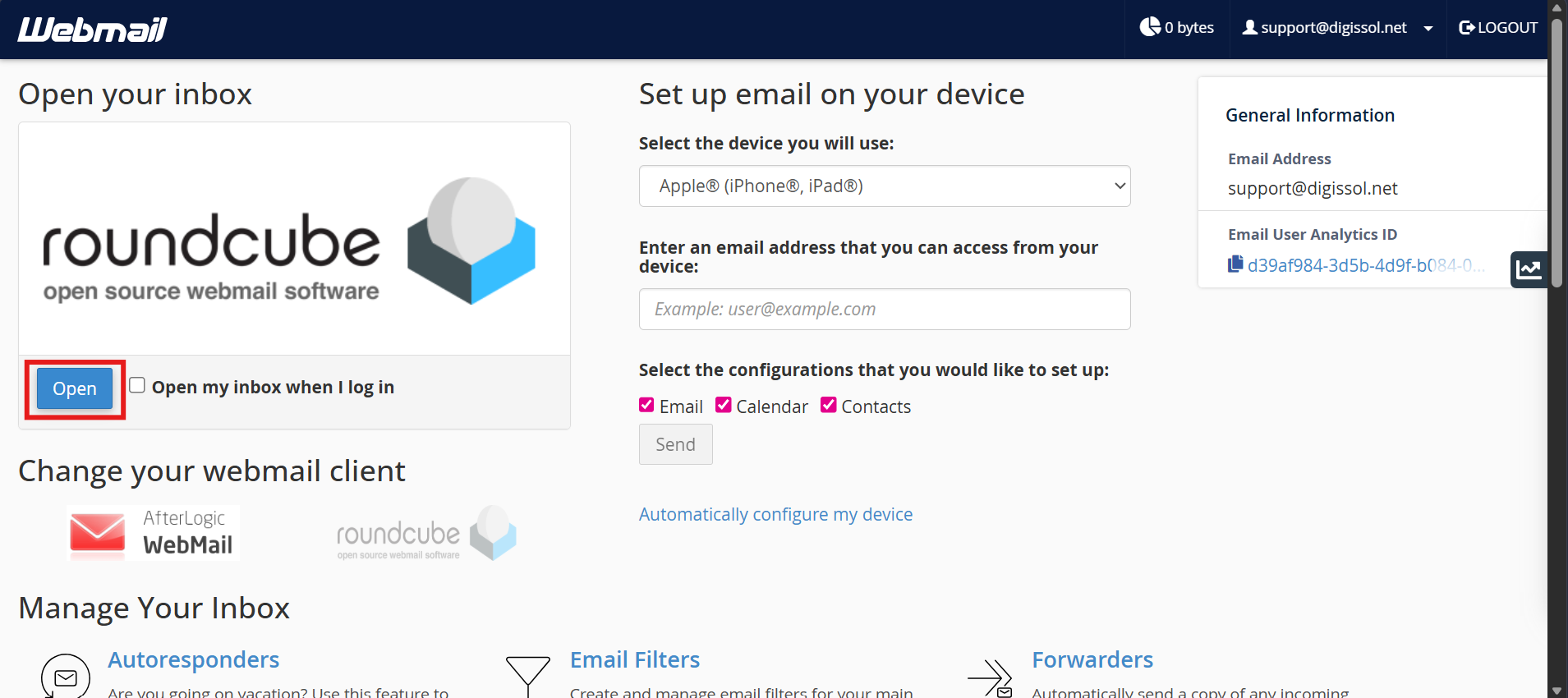
Si ça marche en Webmail mais pas dans Outlook/Thunderbird:
le problème vient de la configuration du logiciel.
7. Vérifier le domaine et les DNS (important)
Contrôlez :
- MX record
- SPF
- DKIM
Une mauvaise configuration DNS bloque souvent la réception ou met les mails en spam.
8. Consulter les journaux d’erreur
Dans cPanel:
- Track Delivery
- Email Trace
Permet de voir pourquoi un message a échoué.
Conclusion:
En conclusion nous pouvons dire que dans la majorité des cas, le problème vient :
- d’un mauvais mot de passe ;
- d’une boîte pleine ;
- d’une mauvaise configuration SMTP/IMAP ;
- ou des enregistrements DNS.